Lizenzschlüssel aus einem Dialogfeld und Spaltentext aus Webseiten auslesen

Diese Woche brauchte ich Snagit mehrfach, um nicht Bilder, sondern Texte zu erfassen. Damit ich bei der Neuinstallation meines Notebooks wieder alle Informationen zur Hand habe, waren einige Lizenzschlüssel und Passwörter zu sichern. Von einer Webseite benötigte ich Termine, die in einer Spalte untereinander stehen. Statt alles abzutippen oder abzukopieren, kam Snagit zum Zug.

  • In der Rubrik Andere Capture-Profile wählte ich Text aus Fenster, um den Lizenzschlüssel meines Antivirenprogramms zu erfassen, der in einem Dialogfeld steht.
  • Für das Erfassen einer einzelnen Textspalte von einer Webseite eignet sich das Profil Text aus Fenster nicht optimal, da die gesamte Webseite ein Fester ist. Daher ließ ich das Profil Text aus Fenster zwar markiert, wählte aber unten bei Profileinstellungen unter Input den Eintrag Bereich.
  • Beim anschließenden Capture konnte ich so genau den gewünschten Bereich zur Texterfassung durch Snagit markieren.
  • Natürlich speicherte ich mir diese spezielle Einstellung Text aus Bereich gleich als neues Profil ab, indem ich oben rechts in der Titelleiste Profile auf das grüne Pluszeichen klickte.

Kann man in einem Video einen Ausschnitt wie mit einer Lupe vergrößern?

Im TechSmith-Forum kam heute die Diskussion auf, ob man einen Ausschnitt des Bildschirms wie mit einer Lupe vergrößern kann. In Camtasia Studio gibt es zur Zeit nur die Möglichkeit, den ganzen Bildschirm per Zoom zu vergrößern oder einen Ausschnitt (unvergrößert) mit einem Scheinwerfer-Callout hervorzuheben. Aber es geht doch, wenn man Snagit zu Hilfe nimmt und auf einen bewegten Mauszeiger verzichten kann.

Hier sind die erforderlichen Schritte:

  1. In Camtasia Studio: Mit Datei – Frame speichern speichere ich den einzelnen Frame, auf dem ich etwas hervorheben möchte als Bild. Ich bevorzuge dabei das PNG-Format.

  2. In Snagit öffne ich dieses Bild (Snagit-Schaltfläche – Öffnen).

  3. Mit dem Auswahlwerkzeug (Register Zeichnen) erstelle ich eine runde Auswahl des Ausschnittes, den ich hervorheben möchte.

  4. Ich wechsle zum Register Bild und wähle dort Scheinwerfer/Vergrößern, um den Ausschnitt etwas zu vergrößern und den Hintergrund abzudunkeln.

  5. Ich speichere dieses Bild (Snagit-Schaltfläche – Speichern unter), auch hier bevorzuge ich das PNG-Format.

  6. Nun wechsle ich wieder zu Camtasia Studio und importiere das bearbeitete Bild in die Clip Bin und anschließend an die richtige Stelle der Timeline.

  7. Ich erstelle ein benutzerdefiniertes Callout mit dem halbtransparenten Bild einer Lupe (auch hier wieder PNG-Format, um die Transparenz zu erhalten) und schiebe es über die vergrößerte Stelle.

  8. Zuletzt passe ich die Länge des Clips und des Callouts an und füge eventuell noch einen Übergang vor diesem neuen Clip ein.

Statt die Lupe als Callout in Camtasia Studio einzufügen, ist es auch möglich, sie in Snagit als benutzerdefinierten Stempel hinzuzufügen und bereits dort über den vergrößerten Ausschnitt zu legen.

Hier können Sie das fertige Video in einem 7-sekündigen Screencast ansehen.

Die Lupe, die freundlicherweise Susanne Walter zur Verfügung gestellt hat, können Sie hier als transparentes PNG herunterladen, um sie als benutzerdefiniertes Callout oder als Stempel in Snagit zu nutzen.

Lohnt sich ein Umstieg auf SnagIt 9.1?

Vor wenigen Tagen erschien ein neues Upgrade auf SnagIt 9.1 – allerdings bisher nur auf Englisch. Wahrscheinlich fragen Sie sich nun, genauso wie ich, ob es sich für deutschsprachige Anwender lohnt, jetzt schon auf diese Version umzusteigen und die englische Benutzeroberfläche in Kauf zu nehmen. Ich habe mir die Neuerungen angesehen, und ich meine – Ja, es lohnt sich!

Zunächst ein paar Anmerkungen zur Installation:

  • Wenn Sie die deutsche SnagIt-Version 9.0 installiert haben, deinstallieren Sie diese zunächst mit Hilfe der Systemsteuerung. Laden Sie sich von der TechSmith-Webseite die Installationsdatei von SnagIt 9.1. herunter. Installieren Sie diese und schalten Sie sie mit ihrem Lizenz-Key frei.
  • Wenn Sie eine englische SnagIt-9-Version installiert haben, klicken Sie auf Help – Check for Upgrade. Die neueste Version wird dann automatisch heruntergeladen und installiert. Eine Deinstallation ist nur beim Wechsel der Sprachversion erforderlich.

Und hier beginnen die Neuerungen auch schon: Die Logos von SnagIt und dem sind modernisiert worden. Das SnagIt-9-Logo ist nun quadratisch und ähnelt dem neuen Camtasia-Logo, den Editor symbolisiert ein Skizzenblock.

Wichtiger sind aber die neuen Funktionen. Und hier ist SnagIt um ein paar nützliche Hilfsmittel bereichert worden, die ich als Nutzer von Microsoft Office 2007 bereits kenne und schätze:

1. Mini-Symbolleiste
(Mini Toolbar)

Wenn ich ein Textfeld, ein Callout, einen Pfeil oder ein anderes Objekt einfüge, erscheint neben dem Cursor die Mini-Symbolleiste. Sie enthält all die Befehle, die ich brauche, um das Objekt zu formatieren. Zum Beispiel Schriftart und Schriftgröße, bei Callouts auch die Option, die Form zu ändern.

2. Live-Vorschau (Live Preview)

Bevor ich einen Effekt aus einem der Kataloge auswähle und zuweise, sehe ich schon beim Zeigen mit der Maus in einer Live-Vorschau, wie er sich auswirken wird. Das ist praktisch, um zum Beispiel einen Kanteneffekt oder Schatten vorher zu beurteilen und spart manchen Klick auf Rückgängig.

3. Stempel-Übersicht

Da ich SnagIt schon seit längerem nutze, ist die Anzahl der Stempel (Stamps), die ich mir im Laufe der Zeit heruntergeladen habe, inzwischen recht groß geworden. Statt eines einzigen langen und unübersichtlichen Katalogs sehe ich nun links eine Liste der Kategorien und kann meine Stempel gezielter auswählen.

Darüber hinaus gibt es noch einige weitere kleinere Verbesserungen und Bugfixes, eine komplette Versions-Historie findet sich auf der TechSmith-Webseite.

SnagIt 9: Sechs Fragen an Produktmanager Tony Dunckel

Seit 30. September ist die deutsche Version von SnagIt 9 verfügbar.
Ich habe dem Produktmanager für SnagIt, Tony Dunckel (Bild links), dazu einige Fragen gestellt.

Tony, bevor wir auf die neue Version zu sprechen kommen, würde ich gern wissen, wie viel Anwender weltweit SnagIt einsetzen und welches Capture-Profil an meisten benutzt wird?

In den letzten 17 Jahren haben über 7 Millionen Anwender Snagit erworben. Am häufigsten wird ein Bereich fotografiert und an die Windows-Zwischenablage geschickt.

Wir haben mit Spannung auf die Version 9 von SnagIt gewartet, da sie einige grundlegende Neuerungen enthält. Welche sind aus Deiner Sicht besonders wichtig?

Das Hauptziel bei der Entwicklung von Version 9 bestand darin, es den Anwender leichter zu machen, mehrere Bildschirmfotos in Folge zu erfassen und zu bearbeiten.

Snagit legt jetzt automatisch jedes Bildschirmfoto zusammen mit seinen Metadaten ab. Es speichert also, wann, in welcher Anwendung oder auf welcher Webseite das Bild erfasst wurde. So lassen sich die Aufnahmen später problemlos wiederfinden.

Auch bei der Oberfläche haben wir für mehr Bedienkomfort gesorgt. Snagit hat in den 17 Jahren seiner Geschichte zahlreiche Funktionen bekommen. Aber mit immer mehr Funktionen nahm auch der Einarbeitungsaufwand zu. Mit dem neuen Ribbon sehen die Anwender jetzt besser, welches Potential ihnen SnagIt bietet, ohne Experte für das Produkt sein zu müssen.

Die englische Version von SnagIt 9 ist schon einige Monate auf dem Markt, Ihr habt also sicher schon Feedback seitens der Anwender. Welche Funktionen werden als besonders nützlich bewertet?

Sehr schnell haben die Anwender die Ablage für geöffnete Captures am unteren Bildschirmrand angenommen. Diese Funktion ermöglicht es, vorhandene Aufnahmen zu finden, zu bearbeiten und auch mehrere Bilder zu einem neuen zusammenzufügen.

Sehr beliebt ist auch die neue Möglichkeit, mehrere Aufnahmen nacheinander zu machen, ohne dass diese erst jeweils benannt und gespeichert werden müssen. Das ist sehr zeitsparend.

Du hast die neue Funktion Ablage für geöffnete Captures schon angesprochen. Viele Anwender werden sich jetzt fragen: „Wo werden diese Bilder auf meiner Festplatte abgelegt? In welchem Format? Kann ich die auch separat sichern?“

Die AutoSpeichern-Funktion nimmt den Anwendern die langwierige Prozedur des Speicherns jeder einzelnen Datei ab. Sie können sich darauf verlassen, dass ihre Bilder in einer SQL-Datenbank auf ihrem Computer abgelegt werden. Zusätzlich können sie jederzeit die Bildschirmfotos in einem der 23 Dateiformate speichern, die von Snagit unterstützt werden. Wir haben das Ganze so organisiert, dass die automatisch gespeicherten Bilder (Meta-)Informationen enthalten, die ein schnelles Wiederfinden ermöglichen, ohne dass sich die Anwender den Pfad merken müssen.

Beim Installieren der Version 9 wurden meine benutzerdefinierten Profile aus Version 8 automatisch übernommen. Bei den Stempeln, die ich mir in Version 8 zusätzlich angelegt hatte, funktionierte das nicht so reibungslos. Gibt es einen Weg, die in Version 9 zu übernehmen?

Um den Anwendern die langfristige Nutzung ihrer Stempel zu erleichtern, haben wir deren Speicherort in Snagit verändert. Leider werden dadurch die Stempel von Snagit 8 nicht nach Snagit 9 übertragen. Aber mit den folgenden zwei Schritten lässt sich das leicht nachholen:

1. Im Windows Explorer oder im Arbeitsplatz den Ordner „Stamps“ aus dem Verzeichnis „ProgrammeTechSmithSnagit 8“ in die Zwischenablage kopieren.

2. Diesen Ordner bei den „Eigenen Dateien“ in das Verzeichnis „SnagIt-Stempel“ einfügen.

Tony, hast Du zum Abschluss noch einen besonders coolen SnagIt 9-Tipp für uns Anwender?

Ja klar. Beim Surfen im Internet habe ich eine neue Lieblingsfunktion: Wenn ich etwas Interessantes sehe, aber im Moment keine Zeit dafür habe, fotografiere ich es einfach mit Snagit 9 ab. Da Snagit sich dabei auch die URL „merkt“, reicht später im Tag-Bereich des Editors ein Mausklick, um wieder auf die entsprechende Webseite zu gelangen. Ich setze sozusagen visuelle Lesezeichen und spare damit wertvolle Zeit.

Vielen Dank für Deine Antworten!

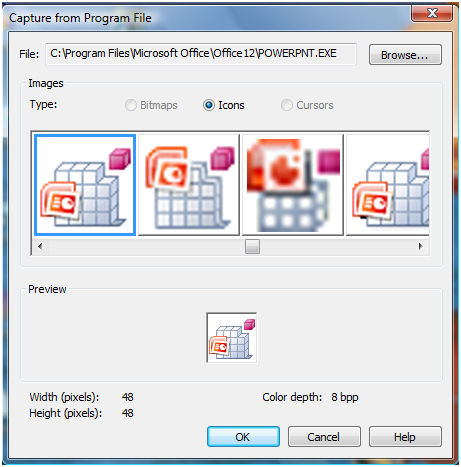
Mit SnagIt lassen sich selbst Programm-Icons fotografieren

Für eine Anleitung brauchte ich das Symbol für PowerPoint-Add-Ins. Normalerweise hätte ich den Explorer geöffnet, ein Add-In markiert, einen Screenshot gemacht und zurechtgeschnitten. Zeitraubend! Die Alternative: Einen „Icon Snatcher“ installieren, der aus EXE- und DLL-Dateien Icons extrahiert. Auch nicht schneller. Dann fiel mir mein Allround-Werkzeug SnagIt ein. Es verfügt nämlich über die spezielle Input-Option Program File. Und so bin ich vorgegangen:

  • In den Profileinstellungen (Profile Settings) wähle ich Input.
  • Dort klicke ich auf Advanced
  • … und wähle Program File.
  • Nach Klick auf den roten Aufnahmeknopf kann ich in einem Öffnen-Dialogfenster das gewünschte Programm aussuchen.
  • SnagIt durchsucht die Programm-Datei und zeigt mir alle darin enthaltenen Bitmaps, Icons und Cursor-Symbole.

Ich kann das Icon in der benötigten Größe auswählen und abspeichern. Und weil ich diese Funktion in Zukunft sicher öfter nutzen werde, richte ich mir auch gleich ein Profil dafür ein.

Mit transparenten Callouts ein professionelles Aussehen sichern

Ein Pfeil, der auf einen bestimmten Menüpunkt oder auf eine ausgewählte Textpassage am Bildschirm verweist, ist für die Zuschauer hilfreich. Damit der Pfeil nicht allzu dominant oder gar störend wirkt, ist es oft ratsam, ihn transparent zu machen.

Sicher gibt es eine Reihe von Grafik-Programm, mit denen das möglich ist. Ich zeige im folgenden Video-Tutorial, wie sich in PowerPoint mit einfachen Bordmitteln ein transparenter Pfeil erstellen lässt und wie dieser dann in Camtasia Studio zur weiteren Verwendung eingebaut wird.

[flv:https://camtasia-training.de/wp-content/uploads/2008/09/Callouts2.flv https://camtasia-training.de/wp-content/uploads/2008/09/Callouts2.jpg 400 300]

Lange Listen auf das Wesentliche kürzen

Ich stimme meine Fahrt zu den PowerPoint-Anwendertagen im Oktober in Berlin mit einer Mit-Trainerin ab. Aus dem langen Screenshot des Bahn-Fahrplans schneide ich alle nicht in Frage kommende Verbindungen heraus, um ihn übersichtlich zu halten. Eine Aufgabe, die mit Version SnagIt 9 im Handumdrehen erledigt ist.

  • Mit dem Auswahlwerkzeug (auf dem Register Draw) markiere ich den Bereich, der nicht mehr gebraucht wird.
  • Im Register Image wähle ich dann den Befehl Cut Out (dieser neue Befehl steht in der Version 8 noch nicht zur Verfügung).

Eigentlich wäre meine verkürzte Liste damit schon fertig zum Weitergeben. Ich möchte allerdings noch deutlich machen, dass es sich nur um Ausschnitte aus einer längeren Liste handelt.

  • Mit dem Auswahlwerkzeug markiere ich den oberen Bereich des Screenshots. Mit gedrückter Umschalt-Taste anschließend auch noch den unteren, so dass nun beide Bereiche markiert sind.
  • Unter Image – Edges wähle ich Torn Effect options und stelle dort ein, dass der Gerissene-Kanten-Effekt auf die obere und untere Kante angewendet wird. Dadurch erhalte ich auch gerissene Kanten in der Mitte, wo die beiden markierten Bereiche aneinanderstoßen.

Mit Send – E-Mail schicke ich den so bearbeiteten Screenshot an meine Kollegin zur Abstimmung.

Screenshots von SnagIt aufnehmen

Für verschiedene Blogbeiträge haben wir Dialogfelder von SnagIt fotografiert. Einer unserer Leser schrieb „Mir gelingt es nicht, das SnagIt-Fenster aufzunehmen. Was muss ich dazu einstellen?“ Hier die Antwort: Leider besteht bei SnagIt nicht die Möglichkeit, das Programm zweimal aufzurufen. Selbst der Versuch, parallel zu SnagIt 9 noch SnagIt 8 zu starten, scheitert mit folgender Fehlermeldung.

Bleibt nur der Ausweg, auf die in Windows eingebaute Bildschirmaufnahme zurückzugreifen. Die erlaubt es, mit der Taste Druck den kompletten Bildschirm, mit Alt + Druck das aktuelle Fenster in die Zwischenablage zu befördern.

Mit Druck den gesamten Bildschirm …

… mit Alt + Druck nur das aktuelle Fenster aufnehmen

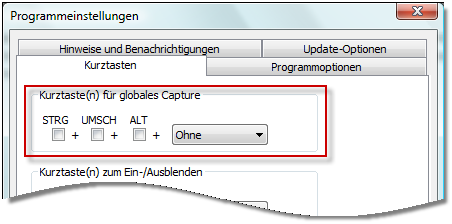
Doch vorher ist noch eine Einstellung in SnagIt erforderlich, denn standardmäßig hat das Programm die Druck-Taste als Kurztaste (Hotkey) für einen Screenshot belegt. Diesen Hotkey muss ich also deaktivieren. Und so geht’s:

  • Ich klicke in SnagIt auf Werkzeuge – Programmeinstellungen (Tools – Program Preferences).
  • Dort ändere ich die Kurztaste für globales Capture (Global Capture hotkey) auf Ohne (None).

Nun lässt sich die Druck-Taste benutzen, um einen Screenshot von SnagIt zu machen. Diesen füge ich über das Menü Bearbeiten (Edit) aus der Zwischenablage in den SnagIt-Editor ein, um ihn weiter zu bearbeiten.

Übrigens: Im Unterschied zu SnagIt lässt sich Camtasia Studio zweimal starten. Da nehme ich mit Camtasia Studio 4 meine Lernvideos über die neue Version 5.1 auf.

Wenn der Aufnahmebereich mal nicht viereckig ist, …

… stellt das für SnagIt kein Problem dar. Es kann auch drei- oder mehreckige Bereiche erfassen. Genau diese Fähigkeit brauchte ich heute, als ich aus folgendem Bild NUR die grüne Figur „entnehmen“ wollte.

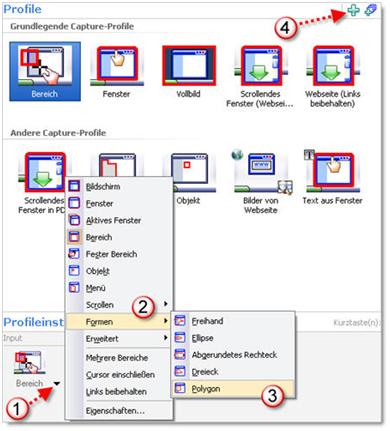
Um die dafür erforderliche sechseckige Markierung hinzubekommen, legte ich zunächst ein neues Profil an. Danach erfasste ich den gewünschten mehreckigen Bildausschnitt. Hier die einzelnen Schritte:

  • Zum Anlegen des erforderlichen Profils klicke ich im unteren Teil des SnagIt-Fensters bei Profileinstellungen auf die Pfeilspitze unterhalb von Input (1) und wähle über Formen (2) den Eintrag Polygon (3).

  • Per Mausklick auf das Symbol Neues Profil – das Pluszeichen rechts oben (4) – speichere ich diese neue Input-Variante sofort als zusätzliches Profil ab. Ich scrolle allerdings in dem Dialogfeld nach oben und markiere den ersten Eintrag – Grundlegende Capture-Profile (5) –, damit das Profil nicht wie von SnagIt vorgeschlagen bei Meine Profile angezeigt wird. Den Namen Polygon (6) für das Profil behalte ich bei und schließe mit einem Klick auf Speichern ab.

  • Jetzt klicke ich auf das Symbol meines neuen Polygon-Profils und starte die Aufnahme.
  • Ich fange rechts unter der Figur mit einem Mausklick an.
  • Ich bewege die Maus nach oben. Und wie ich später feststelle, muss ich gar nicht darauf achten, ob die Linien nun leicht schräg oder exakt gerade sind.
  • Mit jedem weiteren Mausklick gebe ich der roten Markierungslinie eine andere Richtung und „umfahre“ so die Figur.
  • Nach mehreren Richtungswechseln wieder am Ausgangspunkt angekommen, mache ich am Ende noch einen Doppelklick, um die Markierungsaktion abzuschließen.

Ergebnis: SnagIt liefert mir im Editor den links gezeigten viereckigen Bereich mit dem gewünschten Bildausschnitt.

Perfekt.

Übrigens: Das Originalbild stammt von iStockphoto, meiner Lieblings-Bilddatenbank im Web.

Scannen mit SnagIt (Teil 3): Mehrseitige PDF-Dateien erzeugen

Die vorangegangen Tipps haben gezeigt, wie nützlich SnagIt beim Einscannen von Zeitschriften-Artikeln ist. Was aber, wenn ein Artikel aus mehreren Seiten besteht? Mein Scanner erfasst jede Seite einzeln und so erhalte ich mehrere einzelne Dateien. Sehr unpraktisch beim Weitergeben oder Archivieren. Aber es gibt eine Lösung: der SnagIt-Druckertreiber.
Er wird bei der Installation von SnagIt eingerichtet und viele werden sich vielleicht schon gefragt haben, wozu er eigentlich nützlich ist. Nun, mit seiner Hilfe kann ich z.B. auch mehrseitige PDF-Dateien erzeugen.

Diesen Druckertreiber kann ich allerdings nicht aus SnagIt heraus nutzen, sondern nur aus den Office-Programmen. Prinzipiell habe ich zwei Möglichkeiten:

  • Ich kann die gescannten Seiten unbearbeitet zusammenfügen
  • oder sie im SnagIt-Editor mit Hervorhebungen und Anmerkungen versehen.

Um meine Scans schnell und ohne weitere Bearbeitung zusammenzufügen, gehe ich wie folgt vor:

  • Ich öffne die Output-Einstellungen mit einem Klick auf das schwarze Dreieck,
  • dann stelle ich unter Output die Ausgabe in ein Word-Dokument ein
  • und entferne das Häkchen bei (Preview in Editor).

Falls ich noch Anmerkungen hinzufügen möchte, lasse ich das Häkchen für die Vorschau gesetzt. Nun kann ich die Scans erst im SnagIt-Editor bearbeiten. Anschließend wähle ich dort die Ausgabe an Word (Send – Word) und klicke auf die untere Hälfte der Schaltfläche Word. Hier kann ich auswählen, ob das Bild in einem neuen oder einem vorhandenen Dokument hinzugefügt wird.

In jedem Fall muss ich nun noch einstellen, dass der Druck nicht auf Papier, sondern in eine PDF-Datei erfolgt:

  • Dazu öffne ich in SnagIt die Werkzeuge und dort die Einstellungen für SnagIt-Drucker-Capture (SnagIt Printer Capture Settings).

  • Und stelle dort als Output Datei (File) ein, hier kann ich außerdem wählen, ob ich noch mal eine Vorschau (Preview in Editor) sehen will.
  • In den Eigenschaften (Properties) wähle ich das PDF-Format.

  • Und wähle in Word anschließend den SnagIt-Drucker.

Falls ich mich in Schritt 2 für eine Vorschau entschieden hatte, wird nun der SnagIt-Editor geöffnet, dort beende ich den Vorgang mit Fertigstellen (Finish Profile) und gebe meiner Datei einen aussagekräftigen Dateinamen.

Scannen mit SnagIt (Teil 2): Anmerkungen, die das Original unversehrt lassen

Im ersten Teil habe ich beschrieben, wie mir SnagIt beim Scannen hilft. Hier ein weiterer Vorteil für den Einsatz von SnagIt bei Scans aus geliehenen Zeitschriften oder Büchern: Ich kann wichtige Passagen hervorheben, Anmerkungen machen oder eine Quellenangabe hinzufügen – das Original bleibt dabei unversehrt. Und so geht’s:

In diesem Falle wähle ich als Output natürlich die Vorschau im SnagIt Editor. Darin kann ich …

  • die eingescannte Seite auf die gewünschte Größe bringen,
  • bestimmte Teile ausschneiden,
  • wichtige Passagen farbig markieren und somit hervorheben,
  • mit dem Textwerkzeug eine Quellenangabe hinzufügen und
  • mit dem Randeffekt Gerissener Rand den Eindruck eines Zeitungsausrisses zuweisen

… und das geliehene Original dennoch unversehrt zurückgeben.

Hier als Beispiel ein Ausschnitt aus dem gedruckten Prospekt der Outlook-Anwendertage:

Infos zu den Anwendertagen für Outlook & Exchange